Word文档实用技巧,新手也能快速上手,告别无效操作(word实用操作)
相信很多人每天都要和Word文档打交道,不管是上班写报告、做表格,还是学生党写论文、整理笔记,Word都是离不开的工具。但我发现,很多人用了好几年Word,还是只会简单的打字、复制粘贴,其实里面藏着很多小技巧,能节省超多时间,今天就给大家分享几个日常最常用、最实用的,新手也能一看就会。
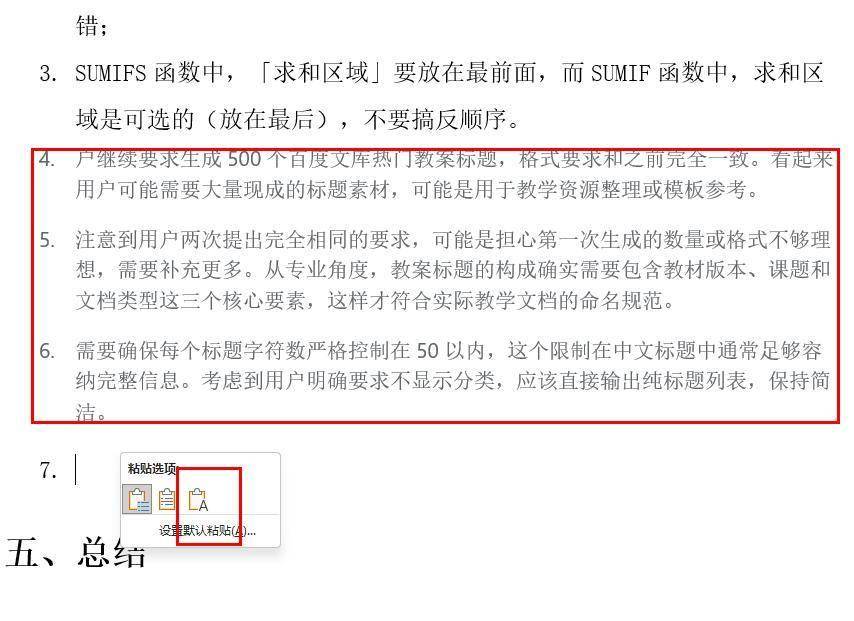
先说说大家最常遇到的一个问题——格式混乱。有时候复制别人的内容,粘贴到自己的文档里,字体、行距、缩进全乱了,手动调整半天,越调越乱,特别影响效率。其实不用这么麻烦,一个快捷键就能解决。
复制内容之后,不要直接Ctrl+V粘贴,而是点击粘贴框旁边的小箭头,选择“只保留文本”,或者直接用快捷键Ctrl+Shift+V,这样粘贴过来的内容,就会自动匹配你当前文档的格式,不用再一个个调整字体和行距,亲测好用,每天能省出10分钟。
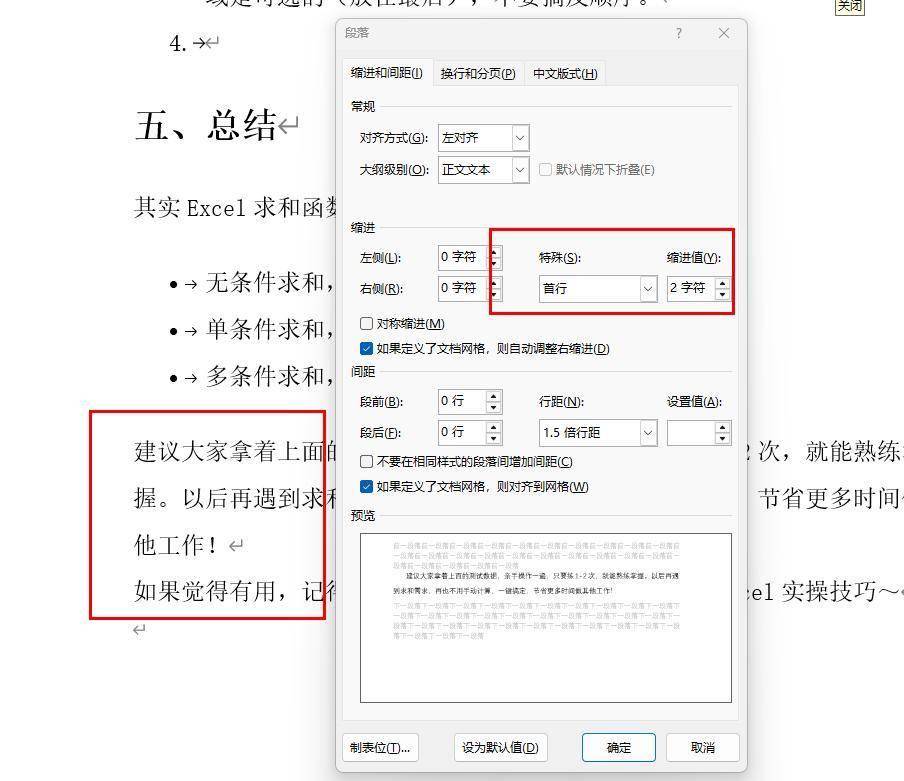
还有一个新手容易踩的坑,就是手动敲空格、敲回车来调整缩进和行距。比如写段落的时候,想让首行缩进两个字符,就一直按空格,其实这样特别不规范,而且一旦调整字体大小,缩进就会乱掉。
正确的做法很简单:选中需要调整的段落,右键点击“段落”,在弹出的窗口里,找到“特殊格式”,选择“首行缩进”,后面设置“2字符”,点击确定就可以了。
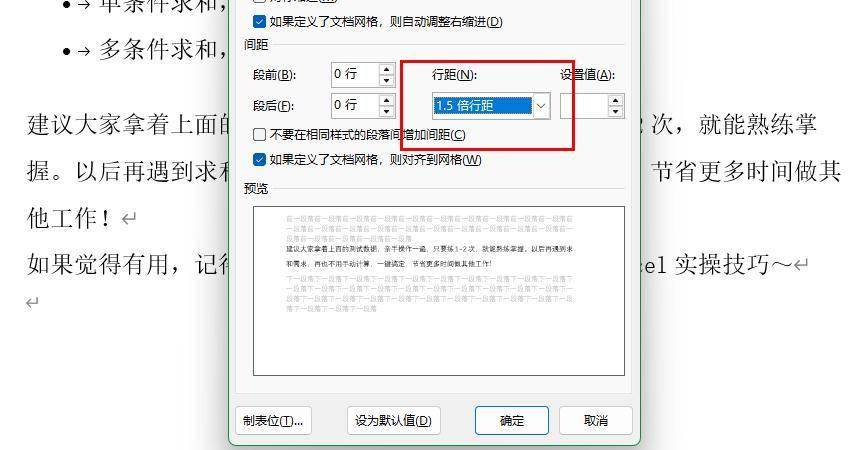
行距也是一样,在段落设置里,直接调整“行距”,比如设置为“1.5倍行距”,比手动敲回车整齐多了,而且后续修改也很方便。
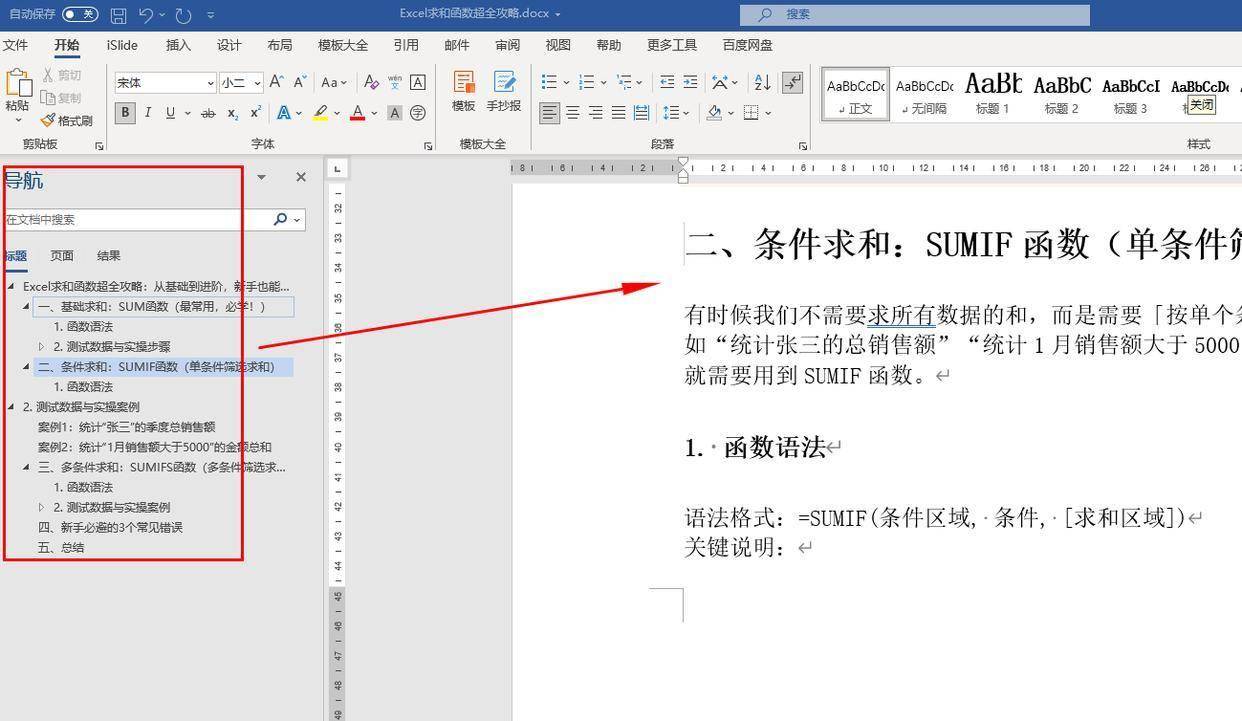
平时写长文档,比如论文、工作报告,动辄几十页,想快速找到某一部分内容,总不能一页一页翻吧?这时候“导航窗格”就派上大用场了。
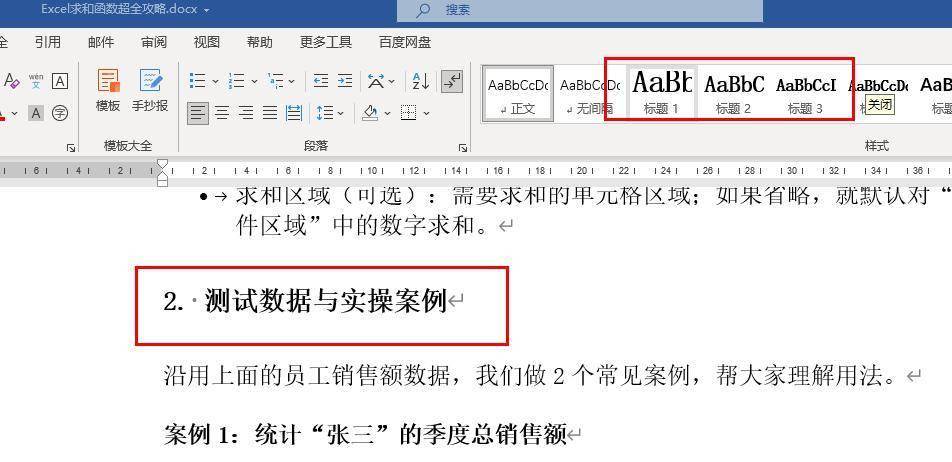
打开Word,点击顶部菜单栏的“视图”,然后勾选“导航窗格”,左边就会出现一个导航栏。接下来,我们给文档设置好标题,比如一级标题、二级标题,导航窗格里就会自动显示所有标题,点击任意一个标题,就能直接跳转到对应的内容,翻页、修改都特别高效,再也不用漫无目的地翻文档了。
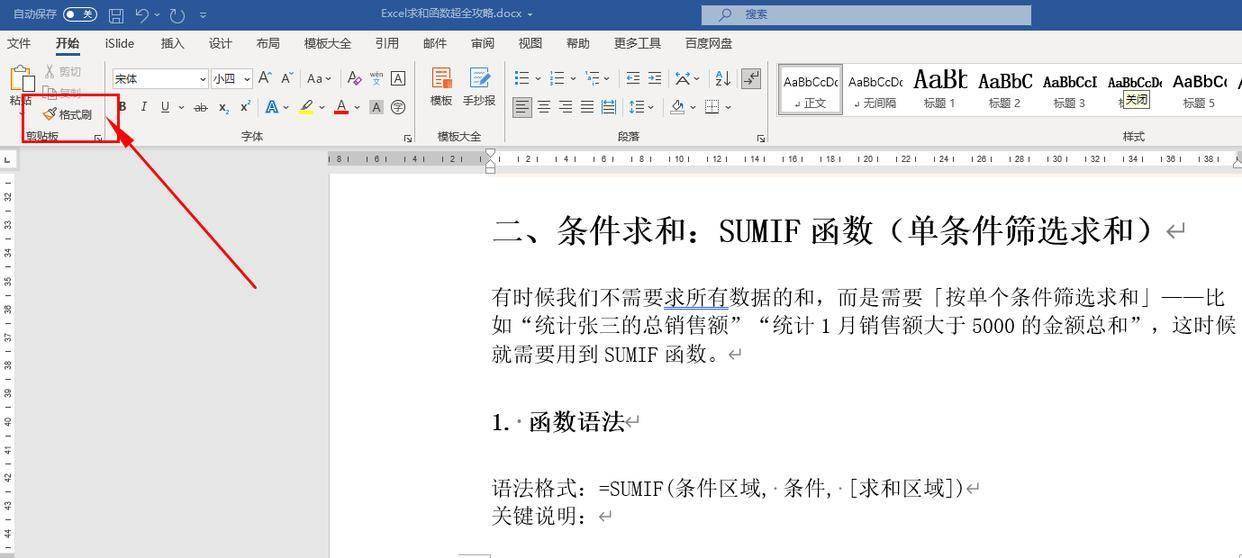
另外,很多人不知道怎么快速统一文档的字体和格式。比如写了一篇长文档,前面用的是宋体,后面不小心改成了微软雅黑,字体大小也不一样,逐段修改太费时间。
这里教大家一个小方法:先用鼠标选中一段格式正确的文本,然后点击顶部的“格式刷”(就是那个小刷子图标),选中之后,鼠标会变成一个小刷子的样子,再用这个小刷子去刷需要统一格式的段落,刷完之后,格式就和选中的那段完全一样了。如果需要刷多个段落,双击格式刷,就能连续使用,用完之后按Esc键取消就可以。
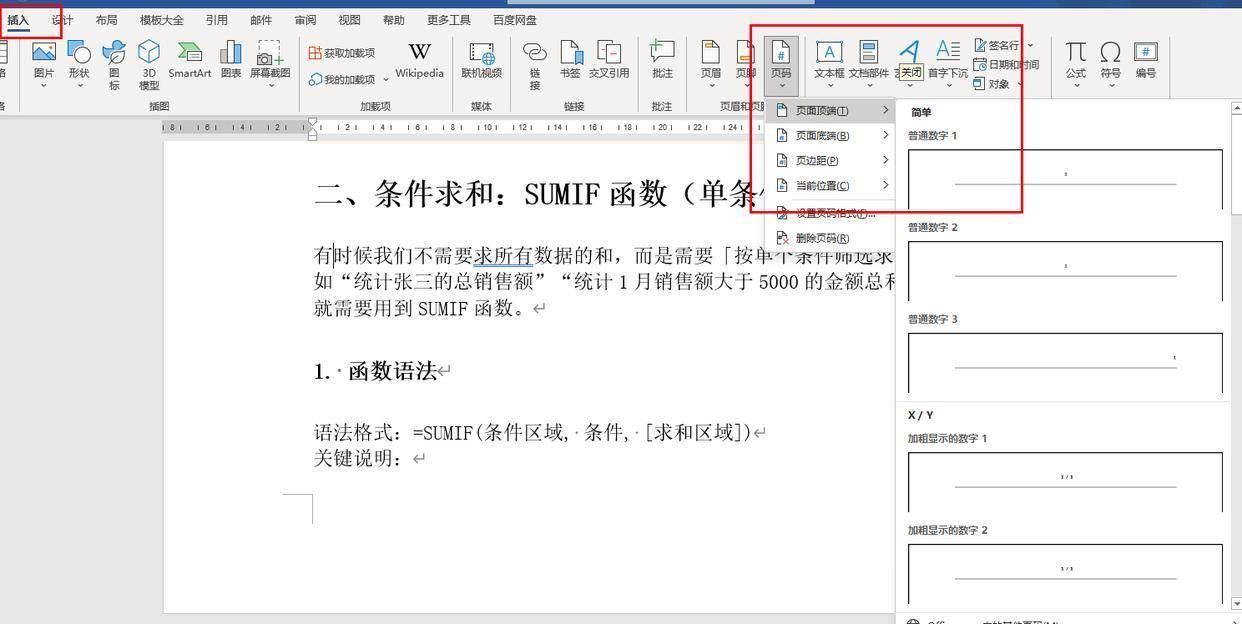
还有一个实用技巧,就是快速插入页码。很多人插入页码的时候,不知道怎么设置“首页不显示页码”,或者想从第二页开始编页码,其实步骤很简单。
点击顶部菜单栏的“插入”,找到“页码”,选择“页面底部”,挑选一个自己喜欢的页码样式。然后双击页码,会弹出“页眉和页脚工具”,勾选“首页不同”,这样首页就不会显示页码了。
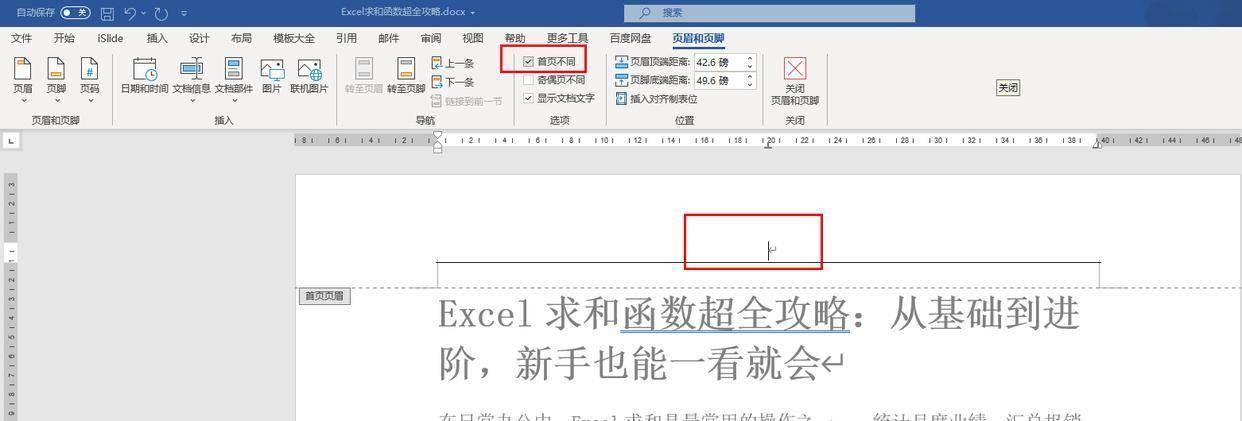
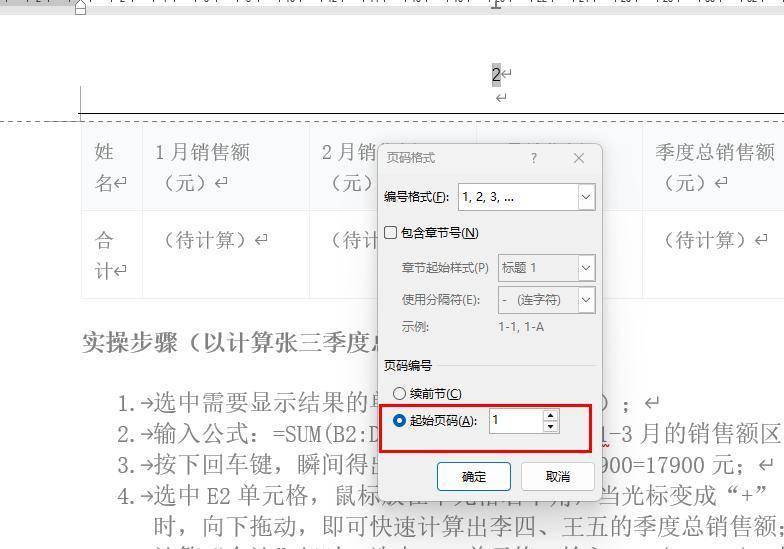
如果想从第二页开始编页码(比如第二页是第1页),就点击“页码”,选择“设置页码格式”,在弹出的窗口里,选择“起始页码”,输入“0”,点击确定,这样页码就会从第二页开始计数,特别适合写论文、报告的时候用。
其实Word的很多技巧,都不是很难,只是我们平时没有留意,一直用最笨拙的方法操作,浪费了很多时间。以上这几个技巧,都是我平时工作中经常用到的,亲测简单易上手,不管是新手还是经常用Word的人,都能用到。
大家可以收藏起来,下次用Word的时候试一下,熟练之后,真的能节省很多时间,提高工作和学习效率。如果大家还有其他Word实用技巧,也可以在评论区留言分享,一起互相学习,告别无效操作~